- 至https://www.android-x86.org/下載android-x86_64-9.0-r2.iso版本(download from osnd.net)
- virtualbox設定(linux other 64bit,至少4GB記憶體、10G)
- 系統:處理器至少2
- 顯示:視訊記憶體128MB,圖形控制器VBoxSVGA
2022年2月15日 星期二
在virtualbox下安裝android

2021年9月25日 星期六
Ventoy - 免費USB多重系統選單開機碟的新世代製作工具(在manjaro系統的應用)
- sudo pacman -S ventoy
- 開啟終端機 sudo sh ventoyweb
- 打開瀏覽器 http://127.0.0.1:24680/
- 選項
- 支援 Secure Boot 不啟動(預設)
- 分區格式 MBR(預設)
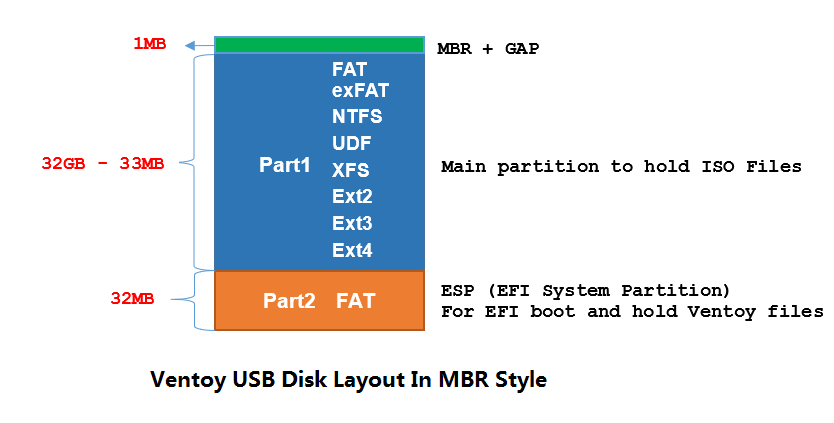
- 分區配置(第一磁區預留100GB左右,第二磁區fat16格式32MB,其他留給第三磁區--以2TB隨身硬碟,第三區可留1750GB左右)
- 安裝
- 參考資料:官網
MBR分區格式(取自官網)
2019年10月5日 星期六
ASUS M640MB主機板支援legacy模式
- 啟動 / 安全啟動選單 / 作業系統類型
- 其他作業系統(選擇)
- windows UEFI模式
- 進階 / PCH儲存設定 / SATA模式選擇
- AHCI
2017年6月9日 星期五
inkscape物件多選時容易當機的解決方式
Inkscape 0.91 在中文介面下,多選時會有當掉的情形。修改過的 inkscape.mo 檔,放到
windows系統 C:\Program Files\Inkscape\locale\zh_TW\LC_MESSAGES/
linux系統 /usr/share/locale/zh_TW/LC_MESSAGES/
本文參考自 新營國小wiki
2017年4月21日 星期五
gimp加裝GAP動畫、Fx-Foundry Scripts Pack、gimp-gmic照片處理
一、安裝套件
sudo apt-get install gimp-gap gimp-plugin-registry gimp-gmic gimp-plugin-bimp
- gimp-gap套件會在工具列增加video菜單、濾鏡菜單增加split Video into Frame、Vide Index Create、Filter all Layers、Filler macro.....
- gimp-plugin-registry套件在濾境菜單增加Eg、Misc、photo、Batch、photo、Fx-foudry菜單、Script-Fu菜單
- gimp-gmic套件在濾鏡菜單增加G'Mic
- gimp-plugin-bimp套件在檔案菜單增加「影像批次處理...」
- G'MIC-Qt相關特效
- Array & Tiles 陣列與瓷磚
- 自選
- Artistic 藝術
- black crayon graffiti 黑色蠟筆塗鴉
- bokeh 散景
- brushify 刷化
- colored pencils 彩色鉛筆
- cubism 立體主義
- felt pen 氈筆
- graphic boost 圖形增強
- graphic novel 圖畫小說
- hard sketch 硬素描
- pastell art 粉彩藝術
- pen drawing 鋼筆劃
- rodilius
- sketch 草圖
- stylize 風格化
- Black & White
- pencil portrait 鉛筆肖像
- threshoid etch 臨界值刻蝕
- Deformations 變形
- logarithmic disortion 對數失真
- spherize 球狀
- symmetrize 對稱化
- textured glass 紋理玻璃
- Degradations 退化
- Rain & snow
- Details 細節
- local variance normalization 局部變動正規化
- Frames 框架
- 全部OK
- Patterns 圖案
- clouds 雲
- 色偏處理
- 內建白平衡(顏色 -> 自動 -> 白平衡)
- 濾鏡->G'MIC->Color balance(色彩平衡) --較清楚
- 濾鏡->G'MIC->Color temperature(色溫) / Automatic color balance(打勾)
- 相片梯修
- 使用透視工具->工具選項/方向/矯正(向後)
- 相片背光處理
- 濾鏡->EG->Shadow Recovery(陰暗補救),
- Shadow Recovery Method有 Normal 跟 Strong可選
- 如果內定Normal做出來感覺還是很黑,可以改用Strong
- 如果還是不夠,還可以調高Layer Opacity(圖層透明度)
- 照片增豔
- 『FX-Foundry』->『Photo』->「Enhancement」->『Auto contrast correction』(自動增強對比)
- 『FX-Foundry』->『Photo』->『Enhancement』->『Vivid Saturation』(生動的飽和度)
- 『 FX-Foundry 』->『 Color 』->『 Lasm's LAB Color Punch... 』增豔色彩
- 『 FX-Foundry 』->『 Color 』->『 Lasm's LAB Ultra Vivid... 』另一個增豔色彩不過色調偏藍,把 Ultra-Vivid 關掉會好點
- 去除紅眼
- 選取紅眼範圍
- 濾鏡->加強品質->去除紅眼
- 修改相片圖樣
- 濾鏡』-> 扭曲 -> 互動扭曲...
- 相片柔焦
- FX-Foundry->Photo->Effects(效果)->Soft Focus
- 消除ISO值過高所造成的燥點進行修護
- 濾鏡->加強品質->Wavelet denoise(修改threshold 門檻值)
- 先除去痘痘、痣再美膚(參考文件)
- 濾鏡->無法歸類的濾鏡->Wavelet decompose(小波分解)
- 原圖被拆解成5個不同等級程度的細節圖層(圖層模式為增益合併)
- 在細節圖層使用毛筆(+ctrl鍵可成滴管)塗色
- 濾鏡->加強品質->Wavelet denoise(室內光源不足提高ISO值造成的燥點,可以此修護)
- threshold 門檻值
- softness 柔化程度
- 『 FX-Foundry 』->『 Photo 』->『 Effects 』->『 Soft Focus... 』柔焦
- 讓人物(物體消失--背景單純些比較好)
- 勾選預定消失的物體
- 濾鏡->加強品質-> Heal selection(恢復選擇區域)
- 主題人物外發光的效果
- 對準人物圖層,FX-Foundry->Layer Effects->Outer Glow(外發光)
可惜在gimp 2.8無法執行 - 代替方案,使用濾鏡->光影->陰影效果,將x.y座標皆設為0,顏色為發光色
- 幫黑白照加上顏色(參見此教學)
- sudo apt-get install libsuitesparse-dev
- 下載 這個檔案 並解壓縮、make、make install
- 新增透明圖層在透明圖層加入適當顏色
- 點選原黑白色圖層
- 在工具列 / 顏色 / colorization
- 圖片批次處理--使用DBP(David's Batch Processor)
- 工具列 / 濾鏡 / Batch / Batch Process.....
- 先Input大量圖片,然後Turn旋轉、Blur模糊、Colour顏色、Resize修改大小、Crop裁剪、Sharpen銳化、Rename改名、Output匯出位置
- 使用hejiann beautify(濾鏡 / Beautify)進行加邊框、美化、皮膚美白、套用材質(參考網址)
- sudo apt-get install libgimp2.0-dev libgimp2.0
- 進入官網下載套件
- 解壓縮並進入資料夾
- make
- sudo make install
- 製作大頭照拼貼
- 將idPhoto.scm複製到.gimp 2.8 / scripts中
- 開啟圖片,使用矩形選取工具選取你的範圍
- 『 Script-Fu 』->『 Photo 』->『 大頭照排版 ... 』
三、動畫
- 套用濾鏡到所有影像圖層(為動畫加效果)
- 使用G'MIC
- 『濾鏡』->『G'MIC...』,開啟對話框,選好濾鏡,調好參數
- 預覽ok之後,將預覽取消,再在如下圖游標所指Input Layers處選擇all後,按確定
- 使用 濾鏡->『Filter all Layers...』針對多圖層的影像
- 使用此方法可用的濾鏡僅限於Gimp內建的plugin,所以選擇較少
- 使用 Video->『Frames Modify(修改影格) ...』針對連續影像檔
- 動畫製作
- 火焰上身:『 FX-Foundry 』->『 Animation 』->『 Fire Animator ... 』
- 顏色變換:『 FX-Foundry 』->『 Animation 』->『 Hue Changer ... 』
- 與最底層背景合併:『 FX-Foundry 』->『 Animation 』->『 Combine with background 』或『 FX-Foundry 』->『 Animation 』->『 Overlay background 』,將影像中的各個圖層與背景圖層(最底下的圖層)合併,這對製作固定背景、動態前景的動畫有蠻大的幫助。
- 透明圖層不重疊的gif檔,在匯出成gif檔時的選項
- 勾選「Frame disposal where unspecified」(未指定的Frame處理)
- 勾選副選項「use disposal entered above for all frames」(使用上述處理frame的方式)
- Liquid Rescale(圖層不固定改變大小)參考本文
- 開啟圖檔
- 工具列 / 圖層 / Liauid Rescale
- 選擇特徵刪除並指定特徵範圍(比特徵大一些)
- 選擇完特徵範圍後按OK(確定)
- 寬度或高度自動調整(不修改寬度或高度是不會有反應的)
- 輸出可用預設(原圖層)或新圖層
- 確定
2016年8月3日 星期三
在linux mint 17 安裝scratch 2.0離線版
- 修正AIR安裝程序所需之GNOME Keychain libraries
- sudo ln -s /usr/lib/x86_64-linux-gnu/libgnome-keyring.so.0 /usr/lib/libgnome-keyring.so.0
- sudo ln -s /usr/lib/x86_64-linux-gnu/libgnome-keyring.so.0.2.0 /usr/lib/libgnome-keyring.so.0.2.0
- 下載並安裝AIR安裝程序
- wget http://airdownload.adobe.com/air/lin/download/latest/AdobeAIRInstaller.bin
- sudo chmod +x AdobeAIRInstaller.bin
- sudo ./AdobeAIRInstaller.bin
- 到scratch官方網站http://scratch.mit.edu/scratch2download 下載scratch 2.0 離線版(步驟2)
- 對 Scratch-448.air(scratch 2.0 離線版) ,按右鍵以 Adobe Air application Installer 開啟。(若無此選項,則進入/usr/bin 選擇Air Installer安裝)
本文參考自 http://www.acme-dot.com/installing-the-scratch-2-0-editor-on-linux-mint-17/
安裝在EZGO12、LMDE2時需先額外安裝以下套件:
sudo apt-get install libxt6:i386 libnspr4-0d:i386 libgtk2.0-0:i386 libstdc++6:i386 libnss3-1d:i386 lib32nss-mdns libxml2:i386 libxslt1.1:i386 libcanberra-gtk-module:i386 gtk2-engines-murrine:i386
本文參考自 WAHON電腦筆記
安裝在EZGO12、LMDE2時需先額外安裝以下套件:
sudo apt-get install libxt6:i386 libnspr4-0d:i386 libgtk2.0-0:i386 libstdc++6:i386 libnss3-1d:i386 lib32nss-mdns libxml2:i386 libxslt1.1:i386 libcanberra-gtk-module:i386 gtk2-engines-murrine:i386
本文參考自 WAHON電腦筆記
2016年7月29日 星期五
利用線上 Google 文件試算表,快速產生 QR Code 二維條碼
- 在 Google 試算表中,建立兩直欄,第一欄是 QR Code 內容,第二欄則留給自動產生的 QR Code 圖片使用。
- 調整「欄寬」與「列高」,最好設定在 150 x 150 以上,其實你可以依據自己想要的 QR Code 圖片大小來調整。
- 第一個直欄輸入想要放入 QR Code 的內容,例如網址、文字、電話等等都可以。
- 在第二個直欄,輸入下面這段運算數值:
=image("https://chart.googleapis.com/chart?chs=150x150&cht=qr&chl=" &A2) - 完成後,檔案 / 格式下載,可選擇pdf檔,放在本機後再修正。
本文參考自 電腦玩物
2016年3月24日 星期四
2016年3月21日 星期一
關於DNS
IP位址是Internet主機的作為路由定址用的數位型標識,人不容易記憶。因而產生了域名(domain name)這一種字元型標識。
DNS最早於1983年由保羅·莫卡派喬斯(Paul Mockapetris)發明;原始的技術規範在882號網際網路標準草案(RFC 882)中發行。1987年發行的第1034和1035號草案修正了DNS技術規範,並廢除了之前的第882和883號草案。在此之後對網際網路標準草案的修改基本上沒有涉及到DNS技術規範部分的改動。 DNS即為域名解析服務。
共有 6 個通用頂級域,主要使用:
- .com - 供商業機構使用,但無限制最常用,被大部分人熟悉和使用
- .net - 1985 年 1 月,原供網路服務供應商使用,現無限制
- .org - 1985 年 1 月,原供不屬於其他通用頂級域型別的組織使用,現無限制
- .edu / .gov / .mil - 1985 年 1 月,供教育機構/政府機關/軍事機構。
說明:
- gov--->government 政府機關
- edu--->education 教育團體
- mil--->military軍事機關或軍隊
- com--->company商業公司
- 萬來國小網頁:www.wles.chc.edu.tw(163.23.115.66)
- 萬來國小DNS主機:dns.wles.chc.edu.tw(163.23.115.65)
各家筆電還原的快速鍵
| 廠牌 | BIOS | 開機選單 | 還原鍵 |
| ASUS | F2 | ESC | F9 |
| ACER | F2 | F12 | ALT+F10 |
| BENQ | F10 | ||
| IBM | 冷開機按F1 | F6 | F11 |
| SONY | F2 | F10 | |
| HP | F2 | F9 | F3,F11 |
| 聯強 | F10 | ||
| 技嘉 | F9 | ||
| 建達 | ALT+F12 | ||
| DELL | F2 | ||
| FUJITSU | F2 |
2016年3月17日 星期四
關閉 Windows 正版軟體的驗証程式(WGN通知)
- 至 C:\WINDOWS\Tasks\ 將 WGASetup 檔案 刪除
- 再移至 C:\WINDOWS\system32\ 將 KB905474 資料夾 刪除
- 至「服務」關閉安全自動更新並於「系統安全」關閉自動更新
校內MBS廣播系統設定
- 設定五下,進入C1通道
- 按10、設定學生、關閉10電腦
- 重覆執行...直到49電腦
- 切換到SA、區域對話
- 系統重開...搞定!!
參考文件: MBS快速操作說明
ps. 感謝蔡銘洋工程師的協助,該公司的售後服務真的不錯!!
資訊插座安裝方法
本文取自 三民國小資訊組工作記錄
資訊插座可以在露天買到,自己搜尋一下吧!
Cat 5e與Cat 6的資訊插座有一倍的價差,Cat 5e只要20幾元,但Cat 6卻要近50元。自己可以考慮一下,要用哪一種。

開箱了!我拿了兩個資訊插座來拍照。

接著拿出已經製作好公頭的網路線。

拿出壓線鉗,替RJ45網路線剝皮。

剝下來的皮不要丟,等一下有用。

把RJ45內的4條絞線分開。

以前剝下來的皮都直接丟掉,有一次我看到一個影片,發現剝下來的皮可以用來把絞線分開。自己做過網路線的老師都知道,把絞線分開,看起來簡單,但經常把手指弄得很痛,特別是一次要製作很多條線的時候。
把剛剛剝下來的皮插入絞線的中間,並旋轉,就可以輕易地把絞線分開。

很快地就可以把所有的絞線都分開了。

接著按照B的標示把線依序塞入其中,不需用力,也不用壓到底(壓到底是等一下的工作),只需不脫落即可。

看一張側面的圖吧!

把另一邊也固定好。

一樣來張側面的照片,藍色與褐色的線就沒有分A、B了。

以前以為這東西就只是剝線皮用的,沒想到前端尖尖的部份是在這時後用的。

藉由這工具就可以把線緊緊地壓入並固定在資訊插座中。

使用美工刀把多出來的線切除。

蓋上盒蓋。

完成了!來張特寫吧!

這條網路線(成品)就是我們這樣需要的線材,一公一母的網路線。

再來一張特寫。

補充
不知道會不會有人有疑問,不是有下面這個東西嗎?幹嗎做資訊插座?

沒錯!是有,而且我還用了很長的一段時間。但是明明網路線都ok,但是接上去後,沒有訊號的情況,還是算是常發生。縱使把它用力重複插入後,還是很常出狀況,要是在緊急的時候,可是會急死人的。
Cat 5e與Cat 6的資訊插座有一倍的價差,Cat 5e只要20幾元,但Cat 6卻要近50元。自己可以考慮一下,要用哪一種。

開箱了!我拿了兩個資訊插座來拍照。

接著拿出已經製作好公頭的網路線。

拿出壓線鉗,替RJ45網路線剝皮。

剝下來的皮不要丟,等一下有用。

把RJ45內的4條絞線分開。

以前剝下來的皮都直接丟掉,有一次我看到一個影片,發現剝下來的皮可以用來把絞線分開。自己做過網路線的老師都知道,把絞線分開,看起來簡單,但經常把手指弄得很痛,特別是一次要製作很多條線的時候。
把剛剛剝下來的皮插入絞線的中間,並旋轉,就可以輕易地把絞線分開。

很快地就可以把所有的絞線都分開了。

接著按照B的標示把線依序塞入其中,不需用力,也不用壓到底(壓到底是等一下的工作),只需不脫落即可。

看一張側面的圖吧!

把另一邊也固定好。

一樣來張側面的照片,藍色與褐色的線就沒有分A、B了。

以前以為這東西就只是剝線皮用的,沒想到前端尖尖的部份是在這時後用的。

藉由這工具就可以把線緊緊地壓入並固定在資訊插座中。

使用美工刀把多出來的線切除。

蓋上盒蓋。

完成了!來張特寫吧!

這條網路線(成品)就是我們這樣需要的線材,一公一母的網路線。

再來一張特寫。

補充
不知道會不會有人有疑問,不是有下面這個東西嗎?幹嗎做資訊插座?

沒錯!是有,而且我還用了很長的一段時間。但是明明網路線都ok,但是接上去後,沒有訊號的情況,還是算是常發生。縱使把它用力重複插入後,還是很常出狀況,要是在緊急的時候,可是會急死人的。
2016年3月15日 星期二
訂閱:
文章 (Atom)