- 3規畫成UEFI 系統,在規畫磁區時
- 創建GUID分割區表格(GPT)
- 建立約300MB FAT32 /boot/efi磁區(設定旗標為boot)
- 學生硬碟60GB(可考慮btrfs系統)
- virtualbox放置虛擬硬碟檔vdi,約50GB
- 在個人資料夾.bashrc中添加別名與解除登入3次即封鎖
- sudo -i
- echo "alias ll='ls -alh --color=auto -F'" >> .bashrc ; echo "deny = 0" >> /etc/security/faillock.conf ; exit ; sudo cp /root/.bashrc .
- sudo pacman -S vim traceroute net-tools bind fcitx5 fcitx5-configtool fcitx5-qt fcitx5-table-extra fcitx5-chewing manjaro-asian-input-support-fcitx5 yay dconf-editor firefox-i18n-zh-tw chromium libreoffice-still-zh-tw wqy-zenhei avidemux-qt gimp inkscape kdenlive ladspa sox movit opencv rtaudio opentimelineio k3b dvd+rw-tools cdrdao mpv mplayer pdfarranger audacious vlc xviewer gnome-screenshot nautilus-image-converter gnome-wallpapers wallpapers-2018 wallpapers-juhraya decoder kolourpaint vokoscreen gparted cheese krita make fakeroot vlc-plugins-all qt5-multimedia freecad
handbrake unoconv python-distutils-extra FFMultiConverter wine wine-mono - yay -Sy google-chrome scratch3-bin
densify(pdf壓縮) - rm -rf ~/.local/share/keyrings/login.keyring(刪除chrome、chromium密碼鑰匙圈)
- 開啟chrome或chromium時,預設密碼直接按enter(無密碼,安裝擴充Google 文件離線版、GoFullPage、AdGuard)
- 可能會造成一開機即進入overview概覽狀態,可停用;強調色也改成藍色;「關機」、「重新啟動」之60秒確認關閉、不鎖定螢幕。
- gsettings set org.gnome.shell.extensions.dash-to-panel hide-overview-on-startup true ; gsettings set org.gnome.SessionManager logout-prompt false
- gsettings set org.gnome.desktop.lockdown disable-lock-screen true
- firefox中文介面若無法啟用,可於firefox網址列about:config 中設定 intl.locale.requested強制改為zh-TW,安裝downloadhelper+vdhcoapp
- Gnome-layout-switcher 佈局切換
- layout / Traditional (傳統的)
- Settings / Desktop icons啟用
- 左下角Arcmenu(右鍵) / Arcmenu Settings / Menu
- 選單佈局
- 使用傳統 Menu Layouts / Mint
- Mint Layout Tweaks
- 類別啟動於 改為 滑鼠懸停
- Button Shortcuts(更動快捷按鈕),增加restart、gedit
- 使用現代 Menu Layouts / Enterprise
- Enterprise Layout Tweaks
- 類別啟動於 改為 滑鼠懸停
- Extra Categories 取消 「喜好」、「常用程式」
- 在桌面,按右鍵啟用Desktop Icon Settings / 關閉個人資料夾、垃圾筒、外掛磁碟捷徑...等
- 電腦教室選配
- sudo pacman -Syu supertuxkart kubrick ksquares knetwalk ksudoku katomic kigo kfourinline bovo gcompris-qt ktuberling iagno
Stellarium - virtualbox
- 若虛擬系統為linux要與外部共用,內部系統/etc/group中的vboxsf群組須將內部管理帳號納入
- windows11系統,啟用samba1功能:windows搜尋控制台→程式集→程式和功能→開啟和關閉windows功能→SMB1.0安裝啟用
- windows11系統,啟用不安全來賓登入(samba server share):執行gpedit,msc ,電腦設定→系統管理範本→網路→Lanman工作站→啟用不安全的來賓登入
- Linux Kernel升級到 6.12 以上版本修改了 KVM 的初始化邏輯。只要一開機KVM模組自動載入並獨佔CPU的VT-x權限,VirtualBox啟動時將無法啟用虛擬機,可修改 GRUB關閉「開機即佔用」的行為:
- sudo nano /etc/default/grub
- 找到 GRUB_CMDLINE_LINUX_DEFAULT="..." 這一行,在雙引號的最後面(與前一個參數空一格)加上:
kvm.enable_virt_at_load=0 - sudo update-grub ; 重開機
- 內部電源管理,休眠及螢幕變暗(永不)
- 設定
- 電源 /節能選項
- 轉黑螢幕(永不)
- 自動暫停(關閉)
- 隱私 / 螢幕鎖定
- 螢幕轉黑等候(永不)、自動鎖定螢幕(關閉)
- 檔案歷史記錄(關閉)、清除歷史記錄
- 顯示器 / 夜光模式(關閉)
- 預設應用程式
- 日期與時間 / 自動調整日期與時間(開啟)
- KDE軟體使用QT介面(例如k3b、kdenlive....),開啟qt5設定,修改字型大小(預設10px,略小)
- pacman操作方式參考
- 系統版本查詢指令
- lsb_release -r
- pacman -Q manjaro-releas
- 電腦教室還原系統
- ls -l /etc/systemd/system/display-manager.service
- 參閱校內網管日誌
- 修改restore.service,使用了GDM (GNOME Display Manager) 來管理圖型處理資源
- clonezilla 備份出現錯誤(Partclone fial, please check /var/log/partclone.log)
- 在備份時,由專家模式,是否修正分割區檔案:勾選 –fsck–src–part 即可完成備份
2023年5月5日 星期五
電腦教室佈建manjaro gnome系統(Mint風格)260327

2021年10月7日 星期四
manjaro-kde初探
- 應用程式選單 / 顯示替代選擇 -> 應用程式選單
- 系統設定 / 外觀
- Global Theme 微風
- 其他造型為Breeze 或 Breeze Light
- 字型大小設定
- 啟動畫面
- 工作空間行為
- 螢幕鎖定 / Lock scrren automatically 取消
- 登入畫面(SDDM)
- Autostart
- 背景服務
- 桌面作業階段
- General
- offer shutdown options
- Default leave option
- Turn off computer
- When loggin in
- start with an empty session
- 應用程式 / 預設程式
2021年9月25日 星期六
Ventoy - 免費USB多重系統選單開機碟的新世代製作工具(在manjaro系統的應用)
- sudo pacman -S ventoy
- 開啟終端機 sudo sh ventoyweb
- 打開瀏覽器 http://127.0.0.1:24680/
- 選項
- 支援 Secure Boot 不啟動(預設)
- 分區格式 MBR(預設)
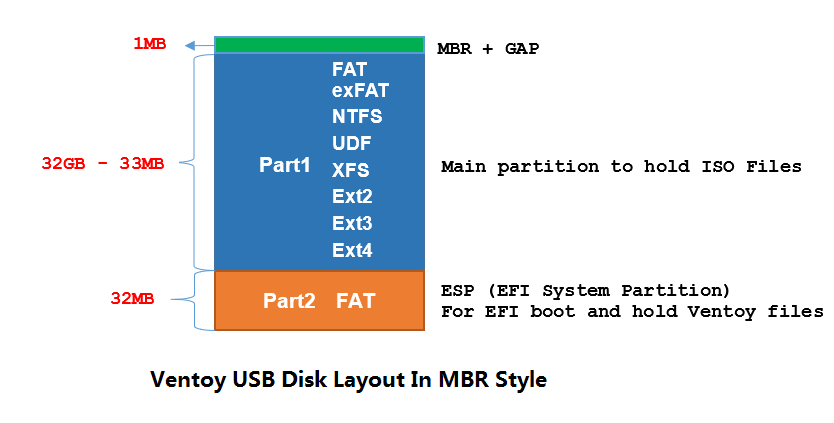
- 分區配置(第一磁區預留100GB左右,第二磁區fat16格式32MB,其他留給第三磁區--以2TB隨身硬碟,第三區可留1750GB左右)
- 安裝
- 參考資料:官網
MBR分區格式(取自官網)
2021年9月16日 星期四
manjaro gnome,xfce初探
- sudo pacman-mirrors --fasttrack(/etc/pacman.d/mirrorlist)
- 規畫成UEFI 系統,在規畫磁區時
- 創建GUID分割區表格(GPT)
- 建立約50MB FAT32 /boot/efi磁區(設定旗標為bios-grub、boot、esp)
- sudo pacman -S vim traceroute net-tools fcitx5 fcitx5-configtool fcitx5-qt fcitx5-table-extra fcitx5-chewing manjaro-asian-input-support-fcitx5 yay
- XFCE版本echo "alias ll='ls -alh --color=auto -F'" >> .bashrc(順便也幫root加上吧)
Gnome版本echo "alias ll='ls -alh --color=auto -F'" >> .zshrc (順便也幫root加上吧) - firefox安裝downloadhelper , Easy Youtube Video Downloader Express
- sudo pacman -S firefox-i18n-zh-tw chromium libreoffice-still libreoffice-still-zh-tw wqy-zenhei avidemux-qt cheese gimp inkscape kdenlive opencv plasma-desktop opentimelineio k3b dvd+rw-tools cdrdao mpv mplayer totem arc-solid-gtk-theme pdfarranger wine wine-mono audacious vlc simplescreenrecorder
- kdenlive在匯出格式為mp4時,建議把parallel processing (experimental)選項取消掉。該選項啟用所有的cpu線程平行處理,目前為實驗階段,容易造成渲染(匯出)失敗。
kdenlive動態追蹤需安裝額外套件 sudo pacman -Sy sox movit opencv rtaudio - yay -Sy google-chrome vdhcoapp
- 電腦教室選配(KDE)
- sudo pacman -Syu qtqr kolourpaint pingus supertux supertuxkart palapeli kubrick ksquares knetwalk ksudoku blinken picmi katomic kblackbox kigo kreversi kfourinline bovo kblocks gcompris-qt ktuberling kgeography parley kanagram jhead
- yay -S tuxtype stellarium xmind8 kde-service-menu-reimage mlink(mblock網頁連線程式必須在終端機sudo mblock-mlink start才能連線)
- xmind8需安裝jre8-openjdk
- kde-service-menu-reimage可以在Dolphin檔案總案增加縮圖、旋轉圖選項。(需安裝jhead套件)
- 更改xmind8設定檔/usr/share/xmind/XMind/XMind.ini
- vm環境需更改正確,例改為/usr/lib/jvm/java-8-openjdk/jre/bin/java
- 使用者管理
- Gnome-layout-switcher 佈局切換(Gnome版本Layouts工具)
- 取消三次密碼錯誤,10分鐘以後解鎖(Gnome版本)
- sudo vim /etc/security/faillock.conf
deny = 0 - 使用命令行工具 nmcli 控制 NetworkManager並查詢相關網路資料(如:DNS server為何)
- sudo pacman -S nautilus-image-converter(gnome版預設檔案總管nautilus檔案總管批次縮圖、旋轉圖片)
- 移除Chrome 瀏覽器會要求"輸入預設鑰匙圈的密碼"(在「密碼及加密金鑰」應用程式移除),另外一種作法:~/.local/share/keyrings/* ,重新啟用chrome,會再問預設密碼,直接Enter跳過。
電腦教室xfce版調校
- sudo pacman -R steam-manjaro
- 外觀建議選擇arc-solid,圖示選擇暗色系列,xfce4-screenshooter螢幕擷取設為喜歡
- xmind /工具/個人化設定/版面設定 字大小14, /工具/個人化設定/外觀設定 視窗風格GTK
- 遊戲supertux2 / 第3項options(前2項start game、Addions) / 第1項select language / 最後項為繁體中文(第一項English)
- 工作階段將clipman 與 MSM Notifier 關閉
- samba網路芳鄰client端
- 預設已裝gvfs-smb、samba
- 不用另行安裝manjaro-settings-samba,可自行建立/etc/samba/smb.conf
- 關閉port631(cups網際網路列印協定)
- sudo systemctl stop cups(暫時停用cups)
- sudo systemctl disable cups(永久停用cups)
2019年7月24日 星期三
manjaro linux初探
- sudo pacman-mirrors --fasttrack 更新軟體庫來源
- Gnome-layout-switcher 佈局切換
- gnome預設顯示服務通訊方式為wayland,改為原來的x11方式
- 看看顯示卡相關內容吧!sudo lshw -C display
- vim /etc/gdm/custom.conf
- 將#WaylandEnable=false,#拿掉
- DefaultSession=gnome-xorg.desktop(新增一行)
- 使用命令行工具 nmcli 控制 NetworkManager並查詢相關網路資料(如:DNS server為何)
- 啟用 TRIM(僅 SSD),延長SSD使用壽命
- cat /sys/block/sda/queue/discard_granularity 非0表示SSD磁碟支援
- sudo systemctl enable fstrim.timer
- 取消三次密碼錯誤,10分鐘以後解鎖
- sudo vim /etc/security/faillock.conf
deny = 0 - 輸入法與在bash中使用別名(新版參閱)
- pacman -S fcitx5 fcitx5-configtool fcitx5-qt fcitx5-table-extra fcitx5-chewing manjaro-asian-input-support-fcitx5 yay
- 在個人資料夾.profile中添加如下環境變量:(如安裝fcitx-input-support則無設定必要)
echo 'export QT_QPA_PLATFORMTHEME="qt5ct"' >> .profile
echo 'export XMODIFIERS="@im=fcitx"' >> .profile
echo 'export GTK_IM_MODULE=fcitx' >> .profile
echo 'export QT_IM_MODULE=fcitx' >> .profile - 在個人資料夾.bashrc中添加別名(bash使用)
echo "alias ll='ls -alh --color=auto -F'" >> .bashrc
echo "alias ll='ls -alh --color=auto -F'" >> .zshrc (後來預設改為zsh) - 重新開機或登出
- 設定常用輸入法與順序
- firefox安裝中文介面(firefox-i18n-zh-tw)
- 安裝downloadhelper
- 於AUR中建構vdhcoapp
- 安裝Easy Youtube Video Downloader Express
- libreoffice安裝中文介面( libreoffice-zh-TW),安裝標點符號工具列
- chromium支援flash(pepper-flash),安裝GoFullPage擴充元件,可列印全頁
- 安裝wqy-zenhei文泉驛字型、也可手動將中文字型放置在/usr/share/fonts/(chown為使用者,未指定gui介面字型之軟體會參考,libreoffice6.1.6.3中文介面字型預設Noto Sans Regular字型會造成辦公軟體遲延、使用Qt5設定(qt5ct)字型大小--kdenlive、smplayer等會使用Qt5技術)
- nautilus檔案總管修正(批次縮圖、旋轉圖片)(Ctrl + L 路徑顯示)
sudo apt-get install nautilus-image-converter
sudo vim /usr/share/nautilus-image-converter/nautilus-image-resize.ui
將.resize改成_resize - 利用nautilus檔案總管訪問samba伺服器,可安裝gvfs-smb套件(預設已安裝)
- 啟用samba4服務分享本機資料夾
- sudo pacman -S samba manjaro-settings-samba thunar-shares-plugin-manjaro(選配)
- Android只支援smb1訪問samba伺服器,可設定
- client min protocol = NT1
- server min protocol = NT1
- 免登入帳密分享設定(/etc/samba/smb.conf)
[share]
path=/backup1
browseable = yes
read only = yes
guest ok = yes
public = yes - 啟用 停用 重啟用samba中的smb nmb
systemctl start(stop restart) smb nmb - 開機自動啟用 停用samba中的smb nmb
systemctl enable(disable) smb nmb - 安裝FFMultiConverter格式轉換瑞士刀
- 安裝PDF Arranger切割重組pdf檔案(代替pdfshuffer)
- 移除Chrome 瀏覽器會要求"輸入預設鑰匙圈的密碼"(在「密碼及加密金鑰」應用程式移除),另外一種作法:~/.local/share/keyrings/* ,重新啟用chrome,會再問預設密碼,直接Enter跳過。
- wine wine-mono(.NET安裝)架構windows環境
- virtualbox安裝(參考manjaro wiki)
- 終端機查詢linux版本:uname -a
- 安裝virtualbox
- 安裝linux*-virtualbox-host-modules(需與linux版本相符,注意是否為rt版本)
- 安裝virtualbox-ext-oracle(可選)
- 安裝guest additions
- cd /run/media/username/VBox_GAs_6.0.10/
- sudo sh VBoxLinuxAdditions.run
- k3b安裝:cdrdao、dvd+rw-tools,可加裝Brasero燒錄軟體。使用者加入optical群組。
- kdenlive增加變音(pitch shifter)等特效套件tap-plugins,opencv套件支援動態追蹤
- 增加語音辨識須先安裝python python-pip(步驟可參考秋日暖陽Brian生活志)
- $pip install vosk; $pip install srt
- 至https://alphacephei.com/vosk/models,下載需要中文辨識模組
- 在kdenlive系統/設定/設定kdenlive/Speech to text 將中文辦識模組匯進來。
- 先在kdenlive系統時間軸上限制辨識範圍,再在kdenlive系統/project/Subtitle/Speech Recognition設定
- 在時間軸之Subtitles軌上點選辨識符號
- gifcurry將視訊檔轉為gif檔
- 點選「設定值」裝置 鍵盤 自訂快捷鍵,將/bin/gnome-terminal指令配合熟悉的快捷鍵,例如:ctrl + alt + T;鎖定畫面可設為ctrl + alt + L
- 關閉面板上垃圾筒圖示,可從Accessories中:擴充套件(extension), 在擴充套件/Dash to dock 點擊 設定符號
- 啟動器 / show trash can 關閉
- 行為 / 點按動作 在視窗之間循環(或顯示視窗預覽)
- 使用L2TP Client連線
- 安裝networkmanager-l2tp networkmanager-strongswan
- 進入L2TP VPN網路設定
- IPsec settings(網路安全設定)
- 填入預設共享密鑰:Pre-Share-key(PSK)
- PPP Settings
- 驗證選擇 CHAP、MSCHAP、MSCHAPv2
- 安全性與壓縮全部啟用(點對點加密後,CHAP將無法使用)
- 填入連線名稱(自訂)、通訊閘、使用者名稱、密碼,連線進行測試。
- sudo pacman -S ventoy 安裝Ventoy隨身硬碟多系統啟動方案
- sudo sh ventoy
- 操作方式與原理參見官方網站
- pacman軟體包管理員(建議可同時安裝aurman、yay協助安裝aur套件)參考「可能的聲音」
- 設定檔:/etc/pacman.conf
- 套件資料庫資訊:/var/lib/pacman/
- 暫存檔案位置:/var/cache/pacman/pkg/
- 安裝
- pacman -S <package>
- pacman Syu <package> 僅同步資料庫
- pacman -Syu <package> 同步資料庫並更新套件
- pacman -U packeg.tar.xz 更新並安裝套件
- 移除
- pacman -R <package>
- pacman -Rs <package> 移除套件及其相依套件
- 查詢
- pacman -Ss <search_pattern> 搜索資料庫並呈現套件訊息
- pacman -Si <search_pattern> 搜索資料庫並呈現套件詳細訊息
- pacman -Q 列出已經安裝的套件
- pacman -Qi <package> 列出已安裝套件的詳細訊息
- pacman -Ql <package> | less 查詢已安裝套件的檔案列表(可分頁查看)
- pacman -Q | grep <package> 查詢已安裝套件
- pacman -Qo /etc/passwd 查找該文件屬於哪個套件
- 原文網址:https://kknews.cc/code/4okv4gx.html
- 暫存
- pacman -Scc 清除暫存檔以及未用到的套件資料庫資訊
- pacman -Sc 僅清除目前未使用的暫存檔
- yay(AUR套件helper,執行免用sudo,參考知乎)
- yay -P -g #檢視yay配置
- yay -S package # 從 AUR 安裝套件
- yay -Rns package # 删除套件
- yay -Syu # 升级所有已安裝的套件
- yay -Ps # 列印系统统計訊息
- yay -Qi package # 检查安装的套件版本
- yay -Yc 清理不需要的依賴
- yay -Scc 清理緩存
- 預載軟體
- Nnautilus -- 檔案總管
- Firefox -- 網頁瀏覽器
- gThumb -- 圖片檢視(建議改成xviewer)
- gedit – 基本文字編輯器(自動判別uft-8或big5碼)
- 啟動dconf編輯器
- org.gnome.gedit.preferences.encodings
將預設停用,改為['BIG5', 'UTF-8', 'CURRENT', 'ISO-8859-15', 'UTF-16'] - LibreOffice – 辦公室套件
- Evince – PDF閱讀器
- Lollypop -- 音樂播放器(建議可改成Audacious)
- Totem – 影片播放器
- GIMP – 圖像編輯軟件
- gCalculator – 計算機
- pamac – Archive manager(gnome版使用gtk介面,參見 官網說明)
- 桌面錄影程式推薦SimpleScreenRecorder
- QR code製造器 qtqr
- 修復毀損的鑰匙環(找不到徹底信任金鑰)--參考易天的靜態個人博客
- 删除掉 pacman 原來的可能已經損壞的 key
- sudo rm -r /etc/pacman.d/gnupg
- 重新安裝鑰匙環
- sudo pacman -Sy gnupg archlinux-keyring manjaro-keyring
- 重新初始化鑰匙環
- sudo pacman-key --init
- 加載金鑰
- sudo pacman-key --populate archlinux manjaro
- 删除那些鑰匙環時下載的軟件包
- sudo pacman -Sc
- sudo pacman -Scc 將清除以下軟件包
- 快取目錄:/var/cache/pacman/pkg/
- 資料庫目錄:/var/lib/pacman/
- 同步資料庫並更新全系統
- sudo pacman -Syu
- 內核查詢
- cat /proc/version
- uname -a
- linux內核版本 https://www.kernel.org/
- manjaro版本 lsb_release -a
- pacman -S bind-tools (安裝nslookup等網路工具)
manjaro xfce版本安裝
- pacman -Syu fcitx fcitx-configtool fcitx-qt5 fcitx-table-extra fcitx-chewing yay mpv mplayer
- pacman -Syu qtqr freemind kolourpaint pingus supertux supertuxkart palapeli kubrick ksquares knetwalk ksudoku blinken picmi katomic kblackbox kigo kreversi kfourinline bovo kblocks gcompris-qt ktuberling stellarium kgeography anki parley kanagram freemind
- yay -Syu fcitx-input-support tuxtype
manjaro xfce自動登入設定(參閱Magiclen)
sudo vim /etc/lightdm/lightdm.conf
[Seat:*]
autologin-guest=false
autologin-user=magiclen
autologin-user-timeout=0
2016年3月15日 星期二
manjaro成為samba server
[global]
workgroup = WORKGROUP
dns proxy = no
log file = /var/log/samba/%m.log
max log size = 1000
client min protocol = SMB2
server role = standalone server
passdb backend = tdbsam
obey pam restrictions = yes
unix password sync = yes
passwd program = /usr/bin/passwd %u
passwd chat = *New*UNIX*password* %n\n *ReType*new*UNIX*password* %n\n *passwd:*all*authentication*tokens*updated*successfully*
pam password change = yes
map to guest = Bad Password
usershare allow guests = yes
name resolve order = lmhosts bcast host wins
security = user
guest account = nobody
usershare path = /var/lib/samba/usershare
usershare max shares = 100
usershare owner only = yes
# force create mode = 0070
# force directory mode = 0070
# load printers = no
# printing = bsd
# printcap name = /dev/null
# disable spoolss = yes
# show add printer wizard = no
[homes]
comment = Home Directories
browseable = no
read only = yes
create mask = 0700
directory mask = 0700
valid users = %S
[b1]
path = /home/user/smb_b1
browseable = yes
writable = yes
valid users = username
force user = username
force group = username
=========================
訂閱:
文章 (Atom)