BJ網管日誌
2023年3月29日 星期三
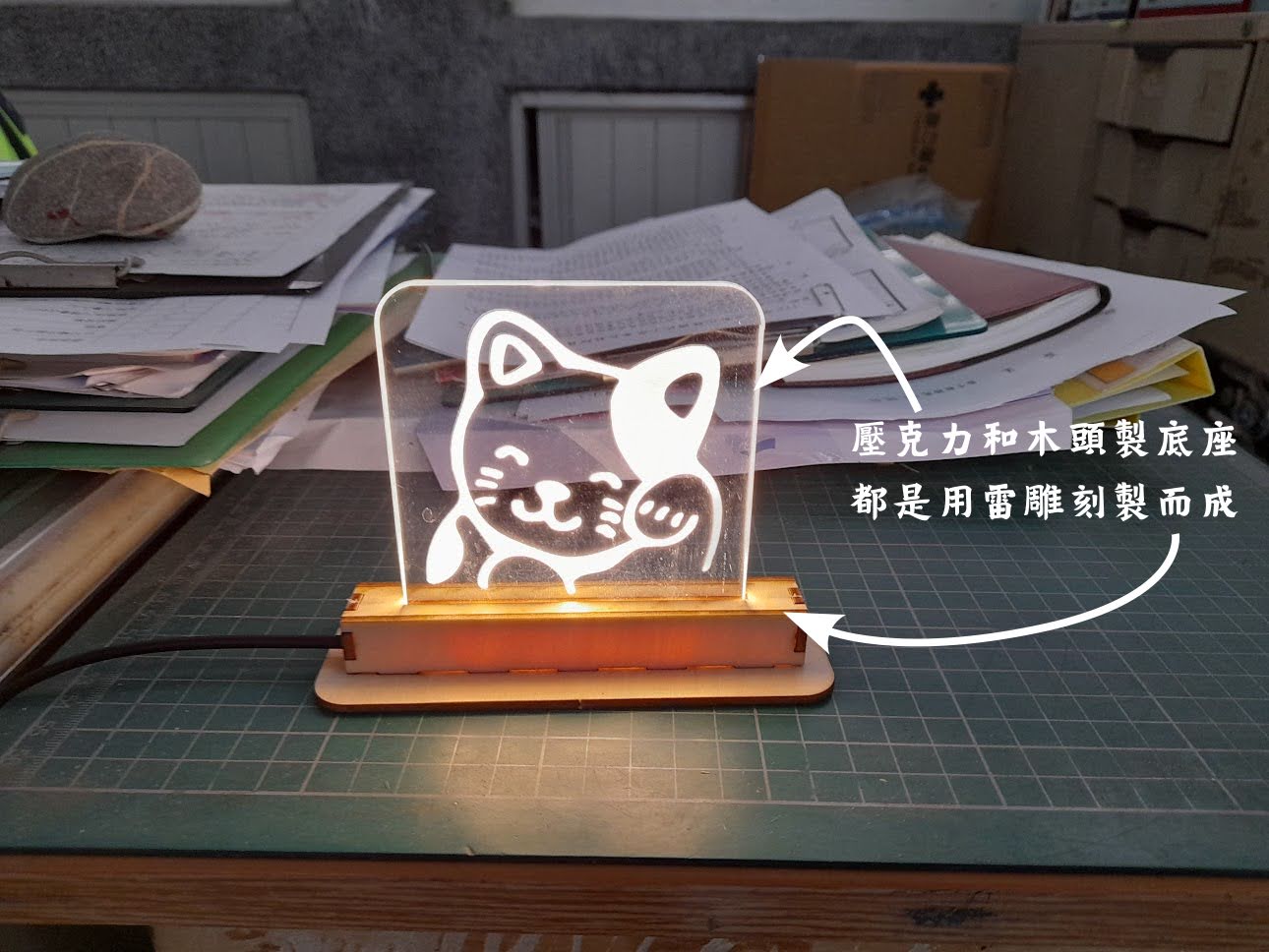
雷雕研習
壓克力雷雕原理
沒有雕刻的壓克力,看不到光源透過
雕刻過壓克力,因為反射、折射看得到雷雕的圖樣
cc0免費圖庫搜尋引擎
https://cc0.wfublog.com/
創用cc 授權
https://tw.creativecommons.net/home-page/
雷雕機 台灣三軸 v8 RDWORD
80w雷雕機約10萬元⇛壓克力、木頭可以,金屬不可雕刻
木材、壓克力材料:
木百貨
2022年2月15日 星期二
在virtualbox下安裝android
至
https://www.android-x86.org/
下載
android-x86_64-9.0-r2.iso
版本(download from osnd.net)
virtualbox設定(linux other 64bit,至少4GB記憶體、10G)
系統:處理器至少2
顯示:視訊記憶體128MB,圖形控制器VBoxSVGA
2021年10月7日 星期四
manjaro-kde初探
應用程式選單 / 顯示替代選擇 -> 應用程式選單
系統設定 / 外觀
Global Theme 微風
其他造型為Breeze 或 Breeze Light
字型大小設定
啟動畫面
工作空間行為
螢幕鎖定 / Lock scrren automatically 取消
登入畫面(SDDM)
Autostart
背景服務
桌面作業階段
General
offer shutdown options
Default leave option
Turn off computer
When loggin in
start with an empty session
應用程式 / 預設程式
2021年9月25日 星期六
Ventoy - 免費USB多重系統選單開機碟的新世代製作工具(在manjaro系統的應用)
sudo pacman -S ventoy
開啟終端機 sudo sh ventoyweb
打開瀏覽器 http://127.0.0.1:24680/
選項
支援 Secure Boot 不啟動(預設)
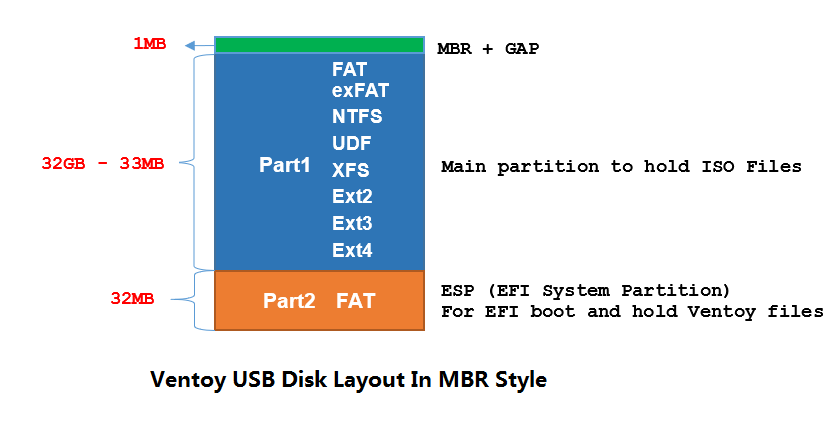
分區格式 MBR(預設)
分區配置(第一磁區預留100GB左右,第二磁區fat16格式32MB,其他留給第三磁區--以2TB隨身硬碟,第三區可留1750GB左右)
安裝
參考資料:
官網
MBR分區格式(取自官網)
2021年9月16日 星期四
manjaro gnome,xfce初探
sudo pacman-mirrors --fasttrack(/etc/pacman.d/
mirrorlist
)
規畫成UEFI 系統,在規畫磁區時
創建GUID分割區表格(GPT)
建立約50MB FAT32 /boot/efi磁區(設定旗標為bios-grub、boot、esp)
sudo pacman -S vim traceroute net-tools
fcitx5 fcitx5-configtool fcitx5-qt fcitx5-table-extra fcitx5-chewing manjaro-asian-input-support-fcitx5
yay
XFCE版本echo "alias ll='ls -alh --color=auto -F'" >> .bashrc(順便也幫root加上吧)
Gnome版本echo "alias ll='ls -alh --color=auto -F'" >> .zshrc (順便也幫root加上吧)
firefox安裝downloadhelper , Easy Youtube Video Downloader Express
sudo pacman -S firefox-i18n-zh-tw chromium libreoffice-still libreoffice-still-zh-tw wqy-zenhei avidemux-qt cheese gimp inkscape kdenlive opencv plasma-desktop opentimelineio k3b dvd+rw-tools cdrdao mpv mplayer totem arc-solid-gtk-theme pdfarranger wine wine-mono audacious vlc simplescreenrecorder
kdenlive在匯出格式為mp4時,建議把parallel processing (experimental)選項取消掉。該選項啟用所有的cpu線程平行處理,目前為實驗階段,容易造成渲染(匯出)失敗。
kdenlive動態追蹤需安裝額外套件 sudo pacman -Sy sox movit opencv rtaudio
yay -Sy google-chrome vdhcoapp
電腦教室選配(KDE)
sudo pacman -Syu qtqr kolourpaint pingus supertux supertuxkart palapeli kubrick ksquares knetwalk ksudoku blinken picmi katomic kblackbox kigo kreversi kfourinline bovo kblocks gcompris-qt ktuberling
kgeography
parley kanagram jhead
yay -S tuxtype stellarium xmind8 kde-service-menu-reimage mlink(mblock網頁連線程式必須在終端機sudo mblock-mlink start才能連線)
xmind8需安裝jre8-openjdk
kde-service-menu-reimage可以在Dolphin檔案總案增加縮圖、旋轉圖選項。(需安裝jhead套件)
更改xmind8設定檔/usr/share/xmind/XMind/XMind.ini
vm環境需更改正確,例改為/usr/lib/jvm/java-8-openjdk/jre/bin/java
使用者管理
Gnome-layout-switcher 佈局切換(Gnome版本Layouts工具)
取消三次密碼錯誤,10分鐘以後解鎖(Gnome版本)
sudo vim /etc/security/faillock.conf
deny = 0
使用命令行工具 nmcli 控制 NetworkManager並查詢相關網路資料(如:DNS server為何)
sudo pacman -S nautilus-image-converter(gnome版預設檔案總管nautilus檔案總管批次縮圖、旋轉圖片)
移除Chrome 瀏覽器會要求"輸入預設鑰匙圈的密碼"(在「密碼及加密金鑰」應用程式移除),另外一種作法:~/.local/share/keyrings/* ,重新啟用chrome,會再問預設密碼,直接Enter跳過。
電腦教室xfce版調校
sudo pacman -R steam-manjaro
外觀建議選擇arc-solid,圖示選擇暗色系列,xfce4-screenshooter螢幕擷取設為喜歡
xmind /工具/個人化設定/版面設定 字大小14, /工具/個人化設定/外觀設定 視窗風格GTK
遊戲supertux2 / 第3項options(前2項start game、Addions) / 第1項select language / 最後項為繁體中文(第一項English)
工作階段將clipman 與 MSM Notifier 關閉
samba網路芳鄰client端
預設已裝gvfs-smb、samba
不用另行安裝manjaro-settings-samba,可自行建立/etc/samba/
smb.conf
關閉port631(cups網際網路列印協定)
sudo systemctl stop cups(暫時停用cups)
sudo systemctl disable cups(永久停用cups)
2021年5月20日 星期四
google Meet使用筆記
一、學生不可能成為Meet會議主持(辦)人
我模擬學生實地操作一遍,在會議還沒有開啟的情況下開啟,發生錯誤
在會議有開啟,但老師還沒有進入會議,發生錯誤
閱讀更多 »
2021年2月4日 星期四
routeros常用指令
設定網卡名稱
/interface
print
set 0 name=lan
set 1 name=wan
設定IP
/ip address
print
add address=172.16.1.11/16 interface=lan //新增介面lan之IP
remove 編號 //刪除某介面之IP
set 編號 address=172.16.1.11/16 interface=lan
新增ADSL連線(pppoe client連線)
/interface ppoe-client
add disable=no name="自訂名稱" interface=網卡名稱 user=xxxx@ip業者 password=密碼 profile=default add-default-route=no(三大) dial-on-demand=no(三大) use-peer-dns=no(三大) allow=chap,mschap1,mschap2
新增路由
/ip route
print
/add gateway=遠端路由IP
add dst-address=192.168.2.0/24 gateway=172.16.1.2
設定Dns
/ip dns
print
set servers=8.8.8.8,168.95.1.1 allow-remote-requests=no
Nat上網
SNAT
add chain=srcnat action=src-nat to-addresses=對外代表IP src-address=172.16.0.0/16
add chain=srcnat action=masquerade to-addresses=218.32.127.167 out-interface=pppoe-sdtv(三大)
DNAT
add chain=dstnat action=dst-nat to-addresses=172.16.1.2 dst-address=163.23.115.68
網路偵測
/ping ip
/tool traceroute ip
建立dhcp server
新增 ip pool
/ip pool
print
add name=pool名稱 range=ip範圍
新增 dhcp server服務
/ip dhcp-server
print
add disabled=no name=名稱 address-pool=pool名稱 interface=網卡名竹木月土月
使用者管理
/user
print
add name=test group=read
關閉dhcp相關log檔
/log
print
/system/logging
add action=memory disabled=yes prefix=dhcp topics=debug
vpn(使用pptp協定)
建立vpn_pool
/ip pool
print
add name=vpn_pool ranges=172.16.4.100-172.16.4.200
建立PPTP Server 的環境(local-address校內網路預設路由,remote-address登入後之IP)
/ppp profile
print
add dns-server=8.8.8.8 local-address=172.16.1.254 name=PPTP_Profile remote-address=vpn_pool change-tcp-mss=yes use-encryption=yes(配合windows系統可使用required,但ubuntu使用有點問題,故採用yes)
設定與啟(停)用 pptp server
/interface pptp-server server
print
set authentication=chap,mschap1,mschap2 default-profile=PPTP_profile enabled=yes
set enabled=yes(or no)
設定Client端之連線帳號(從家中登入的帳號密碼)
/ppp secret
print (密碼會以明碼呈現)
add name=帳號 password=密碼 profile=PPTP_Profile service=pptp
防火牆過濾予通過(pptp使用1723port)
add chain=input dst-port=1723 protocol=tcp
add chain=input protocol=gre
CLOSE_WAIT連接過多的現象分析與處理(
原因參見
)
縮短client的keep-alive時間
延長server的keep-alive時間
整合第二外線(參見
阿堯老師
)
較新的文章
較舊的文章
首頁
訂閱:
文章 (Atom)